精准创作。
使用 Create 扩展网格,使用 Contours 和 Strokes 塑造循环,再使用 Knife、Loop Cut 和 Fill 优化边。
 ALPACA3D
重拓扑 · UV 编辑 · 纹理烘焙
您的下一个资产。
逐渐成形。
构建拓扑。塑造 UV。烘焙细节。
从第一个多边形到最终纹理贴图。
01 / RETOPO 实验室
在参考模型上构建低多边形网格。使用贴合表面的工具,根据形状需要布置拓扑。
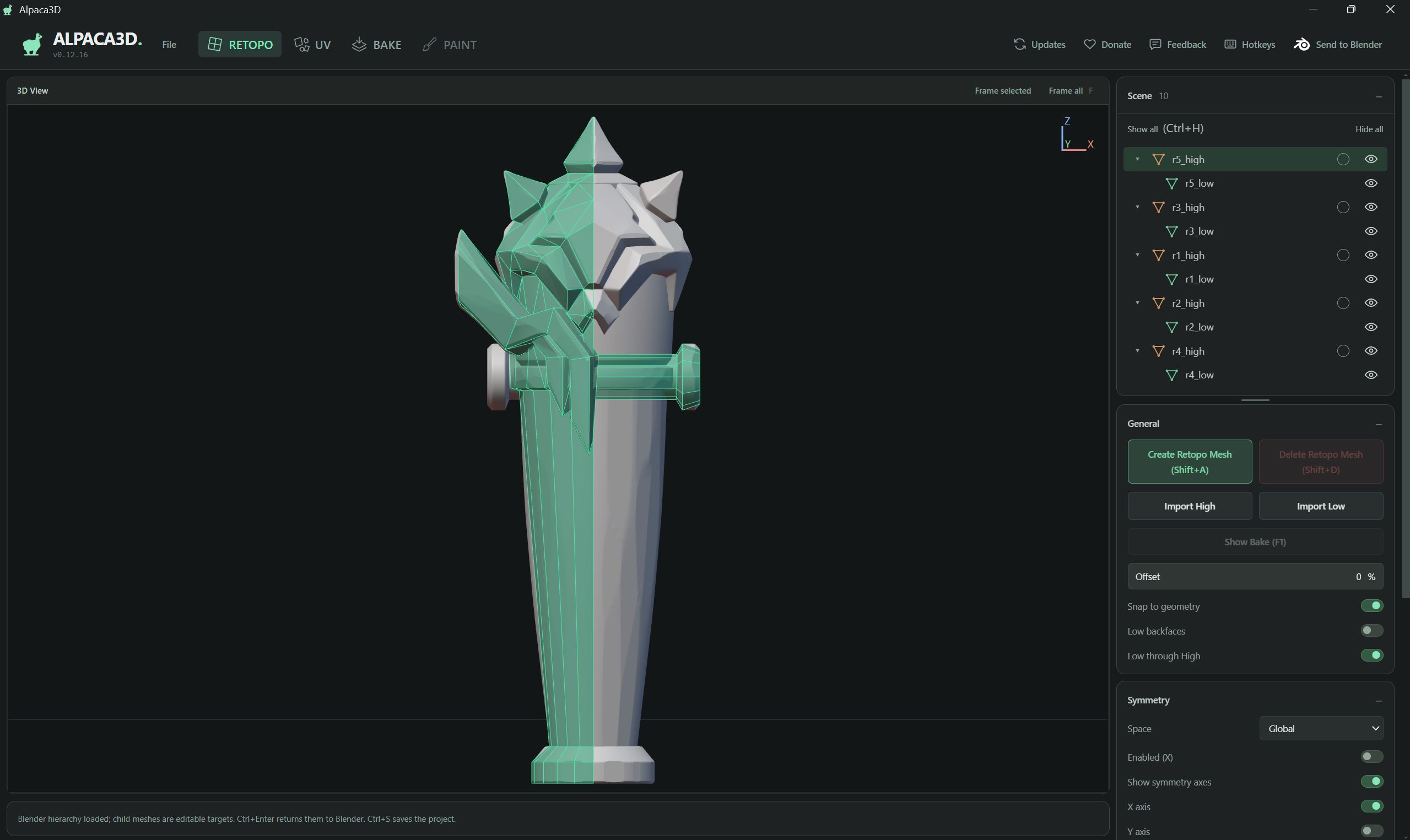
使用 Create 扩展网格,使用 Contours 和 Strokes 塑造循环,再使用 Knife、Loop Cut 和 Fill 优化边。
吸附到参考几何体,并使用 Move 和 Relax 笔刷优化轮廓。利用对称处理对应的两侧。
在共享场景中切换 Retopo 和 UV。导出低多边形网格,或通过桥接插件传回结果。
02 / UV 实验室
同时查看模型和 UV 布局。定义接缝、优化展开结果,充分利用纹理空间。
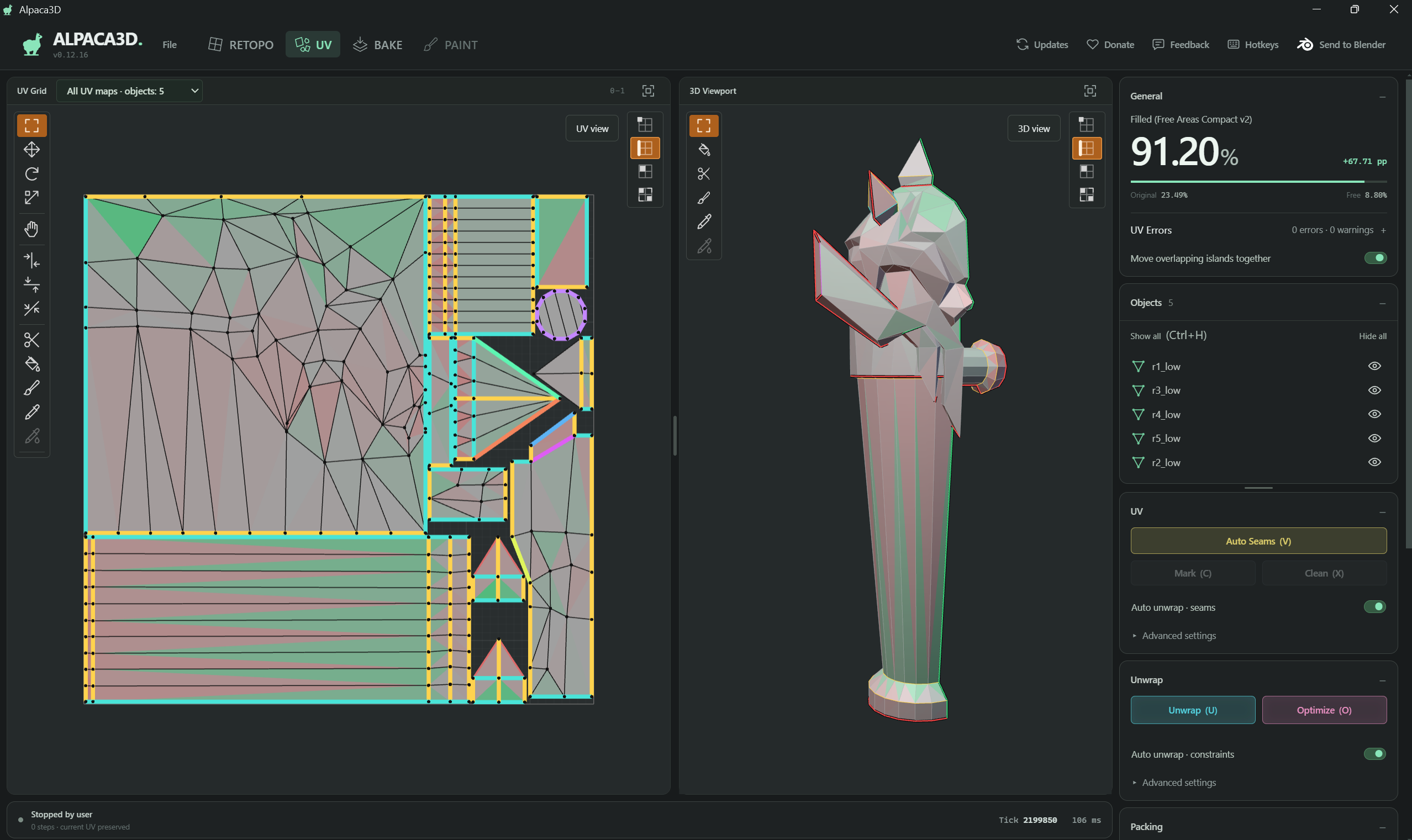
手动标记接缝,或使用 Auto Seams。运行 Unwrap 和 Optimize,同时在 UV 和 3D 视图中检查结果。
引导边的方向,并在优化布局其余部分时锁定岛的位置、旋转、缩放或形状。
在 0–1 图块内排列 UV 岛、检查 UV 错误并跟踪空间占用。需要时可将重叠的岛保持在一起。
03 / BAKE 实验室
将高多边形细节投射到低多边形资产上。组织烘焙、控制投射笼,并在模型上检查贴图。
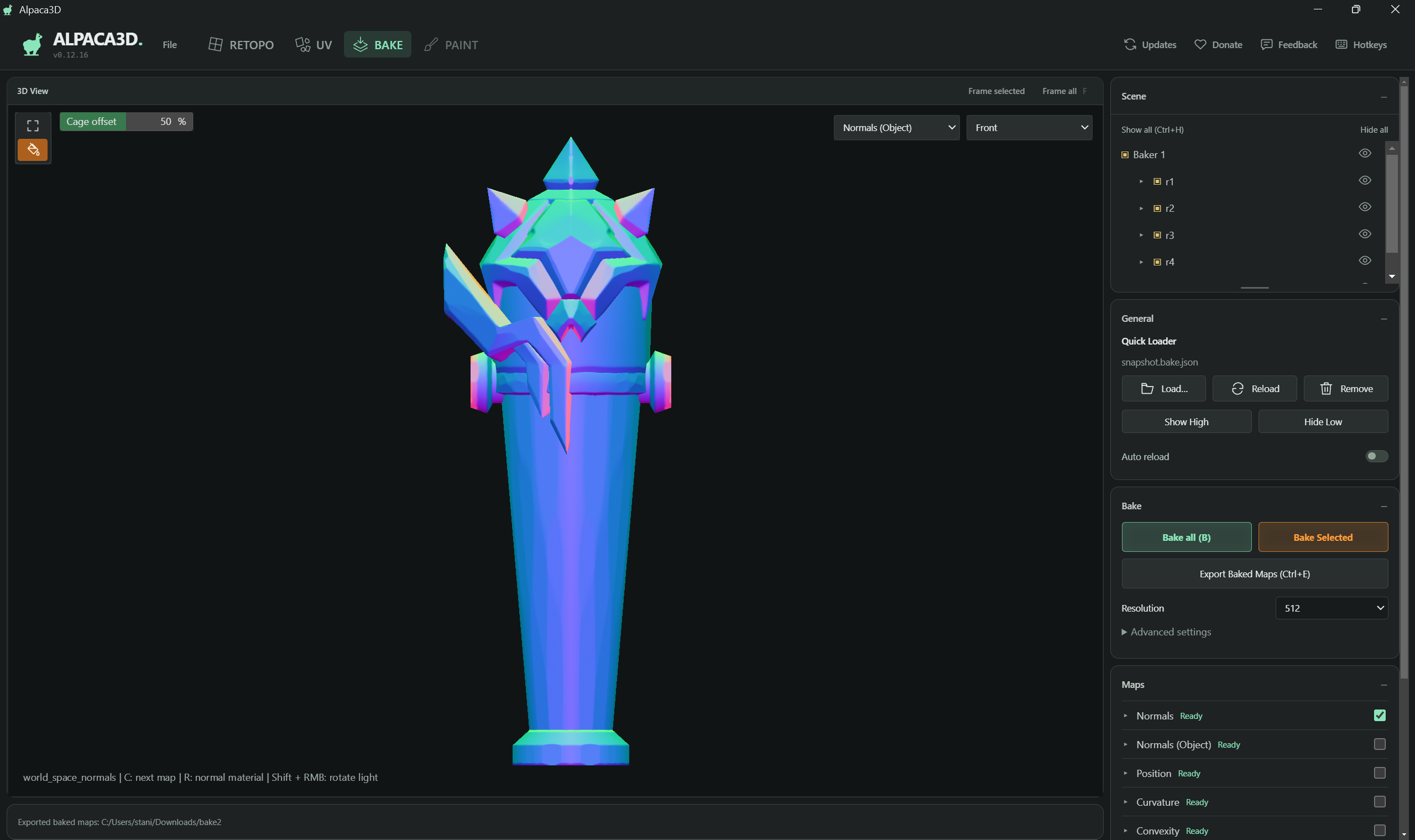
将 High 和 Low 网格组织到烘焙组中。调整投射笼偏移,控制低多边形表面捕捉细节的方式。
烘焙法线、环境光遮蔽、厚度、曲率和位置贴图。可运行所有组,也可仅烘焙选定组。
在 3D 视口中切换贴图预览,然后导出烘焙纹理。Bake 保留独立的场景和设置。
BLENDER 与 MAYA 桥接
让 Blender 或 Maya 保持工作流程的核心地位。将选定网格发送到 Alpaca3D,在所需实验室中处理,再将结果传回。
两个桥接插件也随 Alpaca3D 提供。每个 ZIP 都附有英文安装说明。
 Blender或MayaAlpaca3D
从附带的 Bridge 文件夹中安装 Blender 插件或 Maya 脚本,再将桥接插件指向 Alpaca3D。两者均附有设置说明。
您的下一个资产从这里开始
Alpaca3D v0.12.37 / Windows x64
同一款应用。两种方式安装后均可离线使用。
Windows 安装程序尚未使用 Authenticode 发布者签名。Windows 可能会显示未知发布者提示。
未来规划
Alpaca3D 的未来方向:新工作区、更多自动化,以及更多工作平台。
这些是规划中的功能,并非当前可用版本。范围和顺序可能改变;尚未确定发布日期。
用于在 3D 资产上绘制纹理的专用工作区。
自动生成新拓扑,作为网格的起点。
自动化 UV 工作流,减少手动设置和展开操作。
用于创建和塑造几何体的专用工作区。
用于雕刻 3D 形体的专用工作区。
用于渲染 3D 场景的专用工作区。
为需要更多纹理空间的资产,使用跨多个图块的 UV 布局。
通过 Model Context Protocol 将 AI 助手连接到 Alpaca3D。
桌面端
让 Alpaca3D 登上 Mac。
移动端
让 Alpaca3D 登上手机和平板电脑。
更多细节
不需要。Alpaca3D 拥有自己的 Retopo、UV 和 Bake 工作区。桥接插件是与 Blender 或 Maya 交换网格的可选方式。
Retopo 和 UV 共享场景,因此您可以同时处理低多边形网格及其 UV。Bake 使用独立场景:加载烘焙网格,或通过桥接插件发送。切换标签页不会自动将场景传入 Bake。
Windows 软件包包含 Blender Bridge 和 Maya Bridge 文件夹,其中有安装压缩包和说明。手动安装 Blender 插件或 Maya 脚本,选择 Alpaca3D 可执行文件,然后从桥接面板发送选定网格。
保存 .alpaca 项目以便稍后继续,将低多边形网格导出为二进制 FBX,并导出烘焙纹理贴图。目前 UV 打包使用 0–1 图块;不支持 UDIM 打包。
免费创作。按需获得更多能力。
免费工具。一次性升级 PRO。按需使用云端点数。
$0
始终免费。
下载 Alpaca3D$10
一次付费,无需订阅。
查看您的账户暂不支持购买。
AI Assistance 正在开发中。
仅用于 Alpaca 托管的 AI。使用您自己的 AI 不消耗 Alpaca 点数。